開発者の日常的な作業環境であるターミナル。その中で、自然言語の指示だけでコードベースの分析から複雑なタスクの自動化までを実行できるツールが「Gemini CLI」です。本記事では、この革新的なオープンソースAIエージェントの特徴から、無料で始められる具体的な活用方法、そして開発ワークフローを変える高度な統合手法までを詳しくご紹介します。
ポイント
- 個人開発者が無料で高性能AI(Gemini 3 / Gemini 2.5 Pro等)をターミナルで利用する方法
- 自然言語によるコードの理解、生成、デバッグ、説明を実現する具体的なコマンド例
- MCPサーバー連携によるGitHub、Slackなど外部ツールとの拡張・自動化手法
- オープンソースとしての透明性と、CI/CDパイプラインへの組み込み方
もくじ
Gemini CLIの特徴と開発者体験の革新
Gemini CLIは、開発者のターミナル環境にGeminiモデルの能力を直接統合するオープンソースのAIエージェントです。その最大の特徴は、開発者の既存のワークフローを妨げることなく、自然言語による指示でコードベースの理解、生成、デバッグ、さらには複雑なワークフローの自動化までを可能にする点にあります。
具体的には、Gemini 3やGemini 2.5 Proなどの強力なモデルをバックエンドに、Reason and Act (ReAct) ループを用いてファイル操作やシェルコマンドの実行、Google Searchによる情報のグラウンディングといった組み込みツールを駆使します。これにより、単なるチャットボットを超え、実際に環境と相互作用してタスクを完遂するエージェントとして機能します。例えば、gemini --include-directories ../lib,../docsと指定して複数ディレクトリのコードを分析させたり、--output-format jsonフラグでスクリプト連携可能な構造化出力を得ることができます。
また、Model Context Protocol (MCP) サポートによる拡張性が高く、カスタムツールや外部サービス(データベース、Slackなど)との連携が可能です。プロジェクト固有の指示をGEMINI.mdファイルに記述して振る舞いをカスタマイズできる機能も、開発者体験を大きく向上させます。
利用プランとコストに関しては、以下の比較表の通り、個人開発者から企業まで幅広いニーズに対応しています。
| 認証/利用方法 | 対象者 | 主な特徴 | コスト/利用制限 |
|---|---|---|---|
| 個人Googleアカウントでのログイン | 個人開発者 | Gemini Code Assist(個人向け)ライセンスが付与。Gemini 3やGemini 2.5 Proモデル、100万トークンのコンテキストウィンドウを利用可能。 | 無料。60リクエスト/分、1,000リクエスト/日の制限。 |
| Gemini APIキー | 特定モデルや従量課金を希望する開発者 | Google AI Studioで取得したAPIキーを使用。特定モデルの選択や、使用量に基づいた柔軟な利用が可能。 | 無料枠: 1,000リクエスト/日(Gemini 3 Flash/Proの混合)。超過分は従量課金。 |
| Vertex AI | 企業、プロダクションワークロード | 高度なセキュリティ、コンプライアンス機能。既存のGoogle Cloudインフラとの統合。高いレート制限。 | Google Cloudの課金アカウントに基づく従量課金。 |
| Gemini Code Assist Standard/Enterpriseライセンス | 組織の開発チーム | VS CodeのGemini Code Assistエージェントモードとクォータを共有。企業向けの管理・プライバシー機能が適用。 | サブスクリプションプランに基づく。1,500〜2,000リクエスト/日(エディションにより変動)。 |
このように、Gemini CLIはオープンソースでありながら、GoogleのエンタープライズグレードのAIインフラとシームレスに接続できる点が、他のCLIツールにはない強力な革新性と言えます。
無料枠と強力なAIモデル
Gemini CLIは、個人のGoogleアカウントでログインすることで、手厚い無料利用枠を提供しています。具体的には、1分間に60リクエスト、1日に1,000リクエストという上限が設定されており、これは最新のGemini 3(Flash/Pro)やGemini 2.5 Proといったモデルへのアクセスを含みます。この無料枠は、個人向けGemini Code Assistライセンスを通じて提供され、APIキーの管理を必要とせず、開発者にとって非常に低い導入障壁となっています。
この利用クォータは、VS Code内のエージェントモードと共有されます。CLI自体の利用に追加料金は発生しません。より高い利用制限や、特定のモデルを固定して使用したい場合には、Gemini APIキーを使用した構成や有料ライセンスに切り替えるオプションが用意されています。
無料で利用可能なモデルは極めて強力で、特に100万トークンのコンテキストウィンドウを備えたモデルは、大規模なコードベースの解析や長い対話セッションを可能にします。また、Google検索によるグラウンディング、ファイル操作、シェルコマンドの実行といった組み込みツールも、この無料枠内でフル活用できます。このように、オープンソースツールでありながら、個人開発者が実用的な範囲で最高峰のAIを無料で利用できる点が、Gemini CLIの大きな強みです。
組み込みツールと拡張性
Gemini CLIの拡張性の中核を担うのが、Model Context Protocol(MCP)サーバーへの対応です。このオープンなプロトコルを利用することで、開発者はGemini CLIの機能を自由に拡張できます。例えば、GitHubのプルリクエストを一覧表示したり、Slackに通知を送信したり、データベースに対してクエリを実行するといった、独自のツールや外部サービスとの連携を実現できます。これにより、単なるコードアシスタントを超え、ワークフロー全体を自動化する汎用エージェントとしての可能性が大きく広がります。
拡張の方法は、~/.gemini/settings.json にMCPサーバーを設定するだけで、Gemini CLIの対話セッション内から直接呼び出せます。このアーキテクチャにより、Google検索やファイル操作、シェルコマンド実行といった強力な組み込みツールに加え、コミュニティや個人が開発した無数のツールをシームレスに統合できる環境が整っています。オープンソース(Apache 2.0ライセンス)であることも、このエコシステムの発展を後押しする重要な要素です。
ターミナルファーストの設計思想
この設計思想は、開発者の自然な作業環境であるターミナルを起点とし、そこからシームレスにAIの能力を拡張することを目指しています。開発者は普段の作業フローを中断することなく、コマンドライン上で直接、コードの理解、生成、デバッグ、さらにはファイル操作やシェルコマンドの実行といった複合的なタスクを実行できます。この「ターミナルファースト」のアプローチは、重いIDEや別のアプリケーションを起動するオーバーヘッドを排除し、思考から実行までのパスを最短にします。その結果、プロンプトを入力するだけで、AIツールが背後で必要な処理を適宜実行し、複数ステップに及ぶ複雑なワークフローを単一の対話セッション内で完結させることが可能になります。
オープンソースとしての透明性
Gemini CLIは、Apache 2.0ライセンスの下で完全にオープンソースとして公開されています。この透明性により、開発者はソースコードを直接調査し、ツールがどのように動作するかを理解し、セキュリティやプライバシーへの影響を自ら検証することが可能です。例えば、ツールがどのようにファイルシステムと対話するか、外部サービスとどのデータをやり取りするかといった内部動作を確認できます。このオープン性は、特にエージェントがローカル環境でファイル操作やシェルコマンドを実行する能力を持つツールにおいて、ユーザーの信頼を構築する上で重要な要素です。また、GitHub上で活発に開発が行われており、コミュニティからのバグ報告や機能提案、コード改善の貢献が歓迎されています。この開発モデルは、ツールが単なるブラックボックスではなく、ユーザー自身がその進化に参加できるプラットフォームであることを示しています。
Gemini CLIの具体的な活用方法とワークフロー
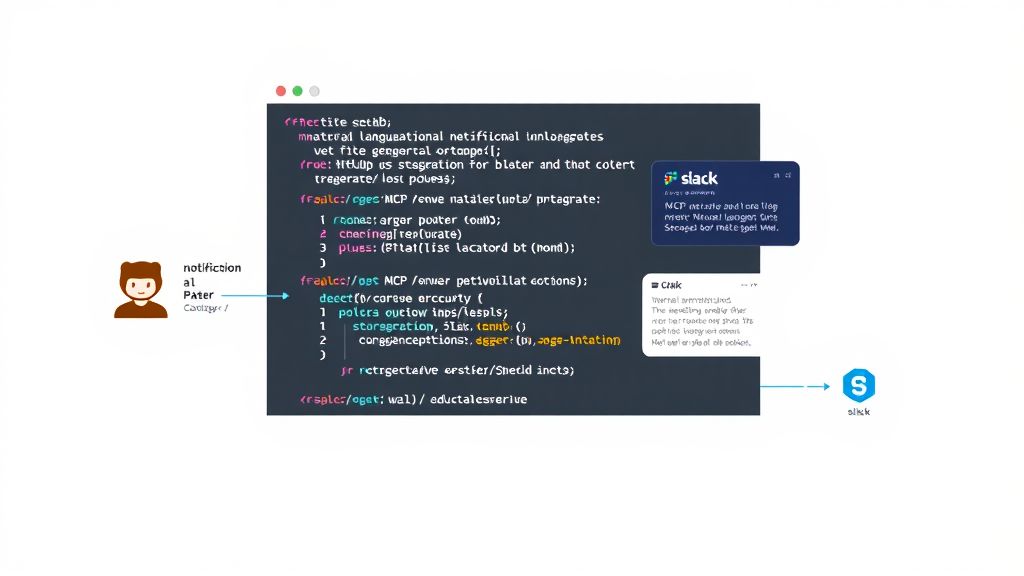
具体的なワークフローでは、まずプロジェクトのルートディレクトリで gemini コマンドを実行して対話セッションを開始します。現在の作業ディレクトリのコンテキストを自動的に読み込むため、./src/components/ のような特定のファイルやディレクトリを指定して、コードベースの説明や要約を自然言語で求めることができます。例えば、「昨日コミットされた変更を要約して」と指示するだけで、Gitの履歴を分析した結果が得られます。
複雑なタスクを自動化する際には、非対話モードをスクリプトに組み込む方法が有効です。gemini -p "説明して" --output-format json のように、構造化されたJSON出力を指定することで、他のツールによる結果の解析や連携が容易になります。長い処理を監視する必要がある場合は、--output-format stream-json を利用して、リアルタイムでイベントをストリーミング受け取りできます。
ファイル操作やシェルコマンドの実行といった組み込みツールに加え、機能を拡張するにはMCPサーバーを利用します。~/.gemini/settings.json に設定を追加することで、GitHubのプルリクエスト一覧を取得したり、Slackに通知を送信したりといったカスタムワークフローを構築できます。プロジェクト固有の指示やコンテキストは、GEMINI.md ファイルに記述して永続化させることが可能です。
コード理解と生成の実践例
Gemini CLIのコード理解と生成機能は、開発者の日常的な作業を自然言語で効率化します。例えば、大規模なコードベースを解析する際、gemini > 昨日のコミットで加えられたすべての変更を要約してください と指示するだけで、差分の概要を即座に得ることができます。
デバッグやトラブルシューティングにおいては、エラーメッセージや問題の状況を自然言語で説明するだけで、Gemini CLIが関連するコードセクションを分析し、潜在的な原因と解決策を提案します。
非インタラクティブモード(--output-format json)を利用すれば、これらの機能をスクリプトに組み込むことが可能です。これにより、継続的インテグレーション(CI)パイプラインでの自動コードレビューや、定期的なコードベースの健全性チェックといった複雑なワークフローの自動化が実現します。
自動化と統合の高度な手法
さらに、Gemini CLIはMCP(Model Context Protocol)サーバーとの統合をサポートしており、外部ツールやサービスをAIエージェントのワークフローに組み込むことができます。これにより、開発チーム固有のプロセスや既存のツールチェーンとGemini CLIをシームレスに連携させることが可能です。
非インタラクティブモードでJSON形式の出力を利用すれば、これらの自動化された応答を外部スクリプトやCI/CDパイプラインで容易に解析し、次のアクションをトリガーできます。例えば、定期的な健全性チェックのレポートを生成するといった複雑なワークフローを構築できます。このような高度な自動化は、開発プロセスの効率化と品質保証の強化に直接寄与します。
MCPサーバーによる機能拡張
MCPサーバーによる機能拡張は、Gemini CLIの真価を大きく広げる要素です。Model Context Protocol (MCP) は、外部ツールやサービスをAIエージェントに安全に接続するためのオープンなプロトコルであり、これをサポートすることで、Gemini CLIは開発者の既存のワークフローやツールチェーンに柔軟に統合できます。ユーザーは設定ファイルを構成することで、カスタムのMCPサーバーを追加し、Gemini CLIに新たな能力を付与することが可能です。
例えば、GitHubのMCPサーバーを接続すれば、ターミナル上で「オープンなプルリクエストを一覧表示して」と指示するだけで、関連情報を取得できます。同様に、Slackやデータベース、さらには画像生成サービス用のMCPサーバーを統合することで、コード生成だけでなく、画像生成やチームコミュニケーションまで、一連の作業を自然言語のプロンプトから実行できるようになります。この拡張性は、オープンソースとして開発されていることとも相まって、コミュニティによる多様なツールや統合の開発を促しています。これにより、Gemini CLIは単なるコードアシスタントを超え、ターミナルを起点とした汎用的なAIエージェント・プラットフォームとしての可能性を持っています。
GitHub連携とCI/CDへの組み込み
Gemini CLIは、GitHub Actionsとシームレスに統合する公式のGitHub Actionを提供しています。これにより、CI/CDパイプラインにAIを組み込んだ自動化が可能になります。このアクションを利用することで、プルリクエストの自動レビューや、コード変更の分析に基づいたIssueの自動トリアージ(ラベル付けや優先度付け)を設定できます。また、Issueやプルリクエスト内で@gemini-cliをメンションすることで、デバッグや説明のためのオンデマンド支援をトリガーすることもできます。
非対話モード(--output-format json や --output-format stream-json)での実行に対応しているため、スクリプト内で構造化された出力を取得し、カスタムワークフローを構築できます。これにより、テスト実行の分析やデプロイメントプロセスの監視など、スケジュールされたタスクやイベント駆動型の自動化を実現します。オープンソース(Apache 2.0ライセンス)であるため、チームの特定のニーズに合わせてワークフローを自由にカスタマイズし、拡張することが可能です。
導入から運用までの実践ガイド
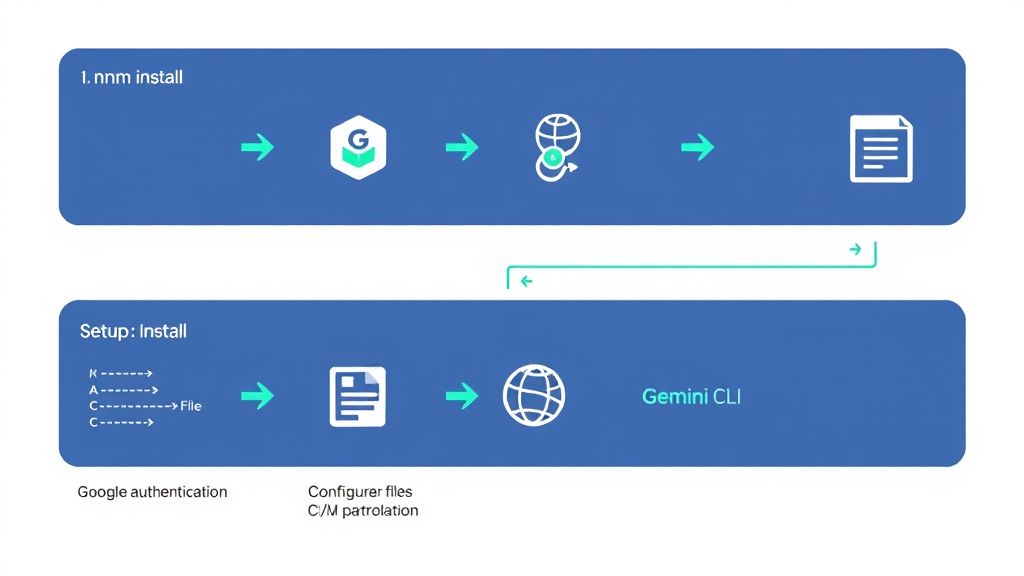
Gemini CLIの導入から運用までの実践的な流れは、インストール、認証設定、基本的な使用、そして高度なワークフローへの統合という段階を踏みます 。
まず、Node.js環境(バージョン20以上)が整っていれば 、npm install -g @google/gemini-cli コマンドでグローバルにインストールできます 。インストール後、gemini と入力して起動すると、認証方法の選択を促されます 。個人開発者で無料枠を利用する場合は「Login with Google」を選び、ブラウザでGoogleアカウントにログインします 。これにより、Gemini Code Assistの無料ライセンスが適用され、利用可能です 。特定のモデルを選択したい、またはより高い使用制限が必要な場合は、Gemini APIキーを環境変数GEMINI_API_KEYに設定する方法を選択します 。
基本的な使用法は、プロジェクトディレクトリで gemini と実行するだけです 。対話型セッションが開始され、自然言語でコードの説明を求めたり、バグ修正を依頼したりできます 。複数のディレクトリを対象にしたい場合は --include-directories オプションを 、非対話型のスクリプトで使用する場合は -p オプションでプロンプトを直接指定します 。特に自動化では、--output-format json フラグを付けることで出力を構造化データ(JSON)として取得でき、外部ツールとの連携が容易になります 。
運用段階では、プロジェクト固有の指示やコンテキストを GEMINI.md ファイルに記述してカスタマイズしたり 、MCP(Model Context Protocol)サーバーを ~/.gemini/settings.json で設定して機能を拡張したりできます 。例えば、GitHubのプルリクエストを取得する、データベースにクエリを実行するといったカスタムツールを統合可能です 。また、プロジェクトファイルの状態を保存・復元するチェックポイント機能(/restore コマンド)は、作業を安全に管理するのに役立ちます 。
認証方法と環境設定の選択肢
Gemini CLIでは、主に3つの認証方法が用意されています。個人のGoogleアカウントでのログイン(OAuth)は、無料枠として1日1,000リクエスト、1分あたり60リクエストの制限で利用できます。これはGemini APIの無料枠に紐づいており、APIキーの管理が不要で手軽に始められる選択肢です。
より細かいモデル制御や従量課金制での利用を希望する開発者は、Google AI Studioで取得したGemini APIキーを使用できます。この方法でも無料枠が提供され、必要に応じて使用量ベースの課金にアップグレード可能です。一方、企業での本番ワークロードや高度なセキュリティ、コンプライアンス要件を求める場合は、Google CloudのVertex AIを利用する構成が推奨されます。Vertex AIではGoogle Cloudの既存の課金体系とインフラストラクチャが活用でき、より高いレート制限が設定されています。
環境設定は、インストール後にgeminiコマンドを実行するだけで開始できます。特定のディレクトリを対象に含めたり、-mオプションで使用するモデルを明示的に指定したりすることも可能です。また、非対話型のスクリプトで使用する場合には、--output-format jsonフラグを付けて構造化された出力を得ることで、自動化ワークフローへの統合が容易になります。
基本的なコマンドと使用例
基本的な操作は、geminiコマンドを実行するだけです。現在の作業ディレクトリをコンテキストとして対話型セッションが開始されます。特定のディレクトリを追加で含めたい場合は、--include-directoriesオプションを使用します。例えば、gemini --include-directories ../lib,../docsとすると、親ディレクトリのlibとdocsフォルダも参照対象になります。
使用するモデルを明示的に指定するには、-mオプションを利用します。gemini -m gemini-2.5-flashのように実行することで、特定のモデルを選択できます。非対話型で単一のプロンプトを処理し、結果を標準出力に返す場合は、-pオプションが便利です。gemini -p "このプロジェクトの依存関係をリストアップしてください"といった形で使用します。
スクリプトや自動化ワークフローに統合する際には、--output-format jsonフラグを付与することで、出力を構造化されたJSON形式で取得できます。これにより、プログラムによる結果の解析が容易になります。また、--output-format stream-jsonを使用すると、長時間実行される操作の進捗をイベントストリームとしてリアルタイムに監視することが可能です。
トラブルシューティングとセキュリティ
Gemini CLIのトラブルシューティングでは、まず認証の問題が一般的です。geminiコマンドを実行した際に「認証が必要です」というメッセージが表示された場合、環境変数GEMINI_API_KEYが正しく設定されているか、またはgemini loginコマンドでGoogleアカウントによるOAuth認証が完了しているかを確認します。
セキュリティに関して、Gemini CLIはオープンソース(Apache 2.0ライセンス)であり、コードの検証が可能です。重要なのは、ツールがファイル操作やシェルコマンドを実行する能力を持つ点です。これを管理するために「信頼済みフォルダ」の概念が導入されています。~/.gemini/settings.jsonでtrustedFoldersを設定することで、Gemini CLIがファイルの書き込みやコマンド実行を許可されるディレクトリを制限できます。これにより、重要なシステムディレクトリでの意図しない操作を防ぎます。
スクリプトで--output-format jsonを使用する際、APIリクエストが失敗した場合はエラー情報がJSON構造で返されます。これを適切に解析して、レート制限やネットワークエラーなどの問題を処理するロジックを組み込むことが推奨されます。また、MCPサーバーを介してカスタムツールを統合する場合は、接続先サーバーの信頼性を確認することがセキュリティ上重要です。
コミュニティと今後のロードマップ
Gemini CLIの開発は、活発なオープンソースコミュニティによって支えられています。プロジェクトのGitHubリポジトリでは、バグ報告や機能提案、ドキュメント改善、コード貢献などが積極的に受け入れられています。Apache 2.0ライセンスの下で公開されており、誰でもコードを調査し、セキュリティを検証し、プロジェクトの発展に参加することが可能です。
公式のロードマップは、開発チームの優先事項と今後の計画を透明性を持って共有しています。これには、既存のツールやMCP(Model Context Protocol)統合の強化、パフォーマンスと安定性の向上、新たな認証オプションやエンタープライズ向け機能の追加などが含まれます。リリースは複数のチャネルで定期的に行われており、ユーザーは自身のニーズに合わせて最新機能を早期に試したり、安定版を利用したりすることができます。
また、Gemini CLIはGemini Code Assistのエージェントモードと技術を共有しており、VS Code内での体験とターミナルでの体験が連携して進化していくことが期待されます。コミュニティからのフィードバックは、これらの開発ロードマップに直接反映される重要な要素となっています。
Gemini CLIで革新する開発者体験:無料から始めるAIエージェント活用術:まとめ
- ターミナル環境にシームレスに統合されるオープンソースAIエージェントです。
- 個人Googleアカウントログインで1日1,000リクエストまで無料で利用可能。
- 自然言語でコードの説明、生成、デバッグ、複雑なワークフローを実行できます。
- Gemini 3 / Gemini 2.5 Proなど、100万トークンのコンテキストを持つ強力なモデルを利用。
- ファイル操作やシェルコマンド実行などの組み込みツールを標準装備。
- Model Context Protocol (MCP) サポートでカスタムツール連携が可能。
- プロジェクト固有の指示は
GEMINI.mdファイルに記述してカスタマイズ。 --output-format jsonフラグでスクリプト連携可能な構造化出力を得られる。- GitHub Actionsと連携し、PRの自動レビューやIssueトリアージを自動化。
- インストールは
npm install -g @google/gemini-cliで簡単。 - 認証方法は、個人利用(無料)、APIキー、企業向けVertex AIから選択。
- 非対話モードでCI/CDパイプラインへの組み込みが容易。
- セキュリティ対策として「信頼済みフォルダ」の設定が可能。
- 開発は活発なオープンソースコミュニティによって推進されている。
- VS CodeのGemini Code Assistエージェントモードと技術を共有。
【参考リンク】
- https://geminicli.com/
- https://github.com/google-gemini/gemini-cli
- https://developers.google.com/gemini-code-assist/docs/gemini-cli
- https://blog.google/innovation-and-ai/technology/developers-tools/introducing-gemini-cli-open-source-ai-agent/
- https://grokipedia.com/page/Gemini_CLI
- https://www.geminicli.app/
- https://www.philschmid.de/gemini-cli-cheatsheet
- https://gemini-cli.org/
- https://google-gemini.github.io/gemini-cli/
- https://medium.com/google-cloud/gemini-cli-tutorial-series-77da7d494718
- https://zenn.dev/schroneko/articles/gemini-cli-tutorial
- https://docs.cloud.google.com/gemini/docs/codeassist/gemini-cli
- https://codeassist.google/
- https://developers.googleblog.com/gemini-3-flash-is-now-available-in-gemini-cli/
- https://geminicli.com/docs/get-started/installation/